- Прокси серверы
- Страны
- Соцсети
- Онлайн игры
- Софт
- Другие цели
- Браузер Каталог всех прокси
- ipv4
- ipv6
- Цены
- Партнерская программа
- Прокси оптом
- Контакты


21.12.2020
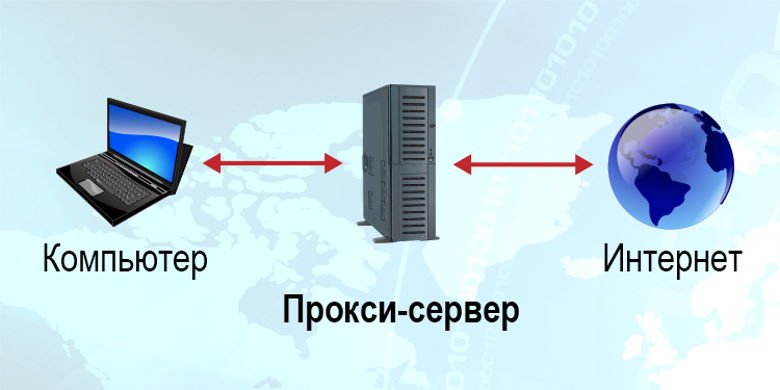
Настройка и использование прокси-сервера дает пользователю возможность регистрироваться и работать на различных ресурсах с минимальным риском блокировки. Доступ к сайтам осуществляется анонимно. Для успешного использования proxy его необходимо грамотно настроить. В противном случае соединение с конечным веб-сайтом станет невозможным. Использовать прокси можно на любом стационарном или мобильном устройстве, имеющем доступ в сеть. Настройка возможна на устройствах под управлением ОС Windows, MAC OS, Linux, Android, iOS. Тип браузера также не имеет значения.
Подключение к сетевым ресурсам и сайтам в сети интернет с ПК, ноутбука, планшета без использования прокси-сервера не всегда является оптимальным вариантом. Некоторые веб-сайты оказываются недоступными, пользователи могут столкнуться с блокировками. Появляются сложности с раскруткой групп в социальных сетях, публикацией большого количества объявлений на специализированных досках. Использование proxy дает следующие преимущества:
Указанные причины делают proxy одним из лучших вариантов для подключения к сети в личных или рабочих целях. Для использования прокси необходимо сделать правильные настройки по приведенным ниже инструкциям.
Для пользователей, подключающихся к сети с ноутбука или стационарного ПК, настройка proxy выполняется в системном конфигураторе. Выполнение ряда простых операций занимает не более 5 минут. Установка дополнительного программного обеспечения не требуется, после настройки владелец получает возможность работы через один прокси. Для использования пула анонимных адресов потребуется установка специализированного ПО.
В системных настройках ноутбука или стационарного ПК, работающих под управлением Windows 7, представлены необходимые инструменты для конфигурации proxy. Порядок действий следующий:
Подобная схема действий является стандартной для операционной системы Windows 7. Выполнить настройку прокси может любой пользователь, важно только знать IP-адрес сервера и порт подключения.
Операционная система Windows 8 также может использоваться для работы в сети через proxy. Настройка прокси занимает минимум времени и требует от пользователя выполнения нескольких последовательных шагов:
Параметры применяются после сохранения данных. На выполнение настроек обычно уходит не более 5 минут, особенно если не требуется настройка исключений.
Для ноутбуков и стационарных ПК с установленной операционной системой Windows 10, настройка прокси-сервера осуществляется по схожему принципу. Требуется всего несколько шагов:
От пользователя требуется проверка корректности конфигурации. Для этого достаточно зайти на любой ресурс, бывший ранее заблокированным или недоступным.
Для пользователей Макбуков и других устройств от Apple настройка оборудования для работы через прокси также занимает минимум времени. В первую очередь требуется перейти в главное меню и выбрать «Системные настройки» и подменю «Сеть». Чаще всего подключение к сети Интернет осуществляется через модуль Wi-Fi, поэтому выбирается соответствующая служба, меню «Дополнения» и вкладка «Прокси». В открывшемся окне выбираем протокол для прокси, указываем IP-адрес, порт подключения, логин и пароль для авторизации. Настройка завершается после сохранения данных. При использовании штатного браузера Safari пользователю необходимо перейти в меню «Настройки» и подменю «Дополнения». Рядом с пунктом «Прокси» требуется выбрать «Изменить настройки» и перейти в раздел «Сеть». После ввода необходимых параметров прокси данные сохраняются, пользователь получает доступ в сеть через анонимный IP.
Самостоятельная настройка прокси на ПК с установленной ОС Linux сложнее, чем при работе на Windows любой версии. Параметры proxy устанавливаются с помощью командной строки. Лучше всего воспользоваться услугами квалифицированного специалиста. При самостоятельном конфигурировании в сети представлены все необходимые материалы и инструкции.
Доступ в интернет большинство пользователей осуществляет с использованием штатных или дополнительно установленных браузеров. Наиболее востребованные из них Chrome, Opera, Яндекс-браузер, Safari. Также пользуются таким ПО, как Explorer, Firefox, Tor, Edge.
Владельцы ПК, ноутбуков, мобильных устройств, работающие с браузером Chrome, могут выполнить конфигурирование прокси следующим способом:
При необходимости пользователь указывает перечень ресурсов, доступ к которым осуществляется в обход прокси. Также можно запретить использование proxy для доступа к внутренним сайтам и страницам.
Технология настройки прокси в браузере Opera практически не отличается от аналогичных операций для Google Chrome. В открытом браузере с помощью сочетания клавиш «Alt+P» очищается история запросов. Для этого в разделе «Конфиденциальность и Безопасность» выбирается действие «Очистить историю посещений». В поиске настроек вводится слово «Прокси» и активируется действие «Открыть настройки прокси-сервера для компьютера». Конфигурирование осуществляется вручную. Для этого в нижней части страницы вводится IP-адрес и порт для подключения, указываются исключения. В зависимости от варианта операционной системы порядок действий может несколько отличаться, но принцип остается неизменным.
Для очистки кэша браузера Internet Explorer надо воспользоваться сочетанием клавиш «Ctrl+Shift+Del». Флажок удаления устанавливается во всех пунктах, за исключением данных веб-форм и паролей. Конфигурирование прокси и необходимых исключений доступно в разделе «Свойства браузера», меню «Подключения», подменю «Настройка сети». Дополнительно можно указать отдельные прокси для протоколов HTTP, Secure, FTP и Socks. Конфигурирование браузера Firefox осуществляется также после очистки кэша. Выбор меню настройки осуществляется в поисковой строке. Пользователь выбирает вариант «Ручная настройка прокси», заполоняет поля IP-адреса, порта подключения, указывает дополнительные опции для обхода прокси. После сохранения данных запросы на сетевые ресурсы идут через анонимный IP. Для популярного браузера от Яндекс очистка истории операций осуществляется в меню «Настройки». Для конфигурирования proxy в поисковой строке набирается слово «Прокси» и далее пункт «Настройки прокси-сервера». Данные о сервере, адресах для исключения вводятся в меню системных настроек, которое открывается после выбора данного пункта. Аналогичными способами выполняется конфигурирование прокси-сервера в других популярных браузерах. Обычно настройка занимает несколько минут. Если требуется прописать исключения, процесс несколько увеличивается во времени. Сделать настройку может каждый пользователь ПК. Для этого не требуется специальных знаний.
Многие пользователи подключаются к сети интернет с помощью мобильных устройств. На планшетах и смартфонах также можно воспользоваться анонимным IP-адресом. Подключиться к ресурсам и избежать блокировок. Если мобильное устройство работает с ОС Андроид, конфигурирование прокси выполняется следующим способом:
На планшете или смартфоне должен быть установлен один из популярных браузеров. Требуется найти в настройках ПО необходимое меню, внести параметры сервера и сохранить данные. В этом случае становится доступной работа через анонимный IP. Для планшетов и смартфонов Apple, работающих под управлением iOS, настройка будет аналогичной. Пользователь переходит в раздел конфигурирования Wi-Fi, выбирает нужную сеть, далее флаг ручной настройки proxy. В соответствующие поля вводятся данные сервера, логин и пароль, при необходимости. После сохранения данных запросы к ресурсам идут через прокси-сервер.
Если подключение к сети интернет осуществляется из дома или офиса, чаще всего для этих целей используется роутер. В зависимости от типа оборудования процедура конфигурирования прокси отличается. В некоторых случаях пользователь может выполнить настройку самостоятельно, но чаще всего требуются услуги специалиста. Стандартная технология выглядит следующим образом:
При любом варианте конфигурирования пользователь может оперативно отказаться от подключения к сети посредством proxy. Для этого необходимо перейти в настройки браузера, операционной системы и снять флаг «Использовать прокси-сервер». Если требуется вновь обойти запреты и избежать блокировок, proxy оперативно активируется.


Партнерская программа позволяет вам зарабатывать 10% от всех платежей клиентов пожизненно, приведенных по вашей партнерской ссылке.
Для участия в программе вам необходимо
привлекать к нам новых клиентов по реферальной ссылке — зарегистрировавшийся по вашей ссылке пользователь закрепляется за вами пожизненно, и со всех его выплат вы будете получать 10%.
Партнерское вознаграждение может выводиться на  Tether USDT (TRC20),
  Банковскую карту, или используйте ее для оплаты любых услуг нашего сервиса.

 Россия
 Украина
 Беларусь
 Казахстан
 США
США Канада
 Германия
 Вконтакте
 Одноклассники
 Facebook
 Instagram
 Pinterest
 Telegram
 Youtube
 Lineage 2
 ArcheAge
 Pokemon Go
 World of Warcraft
 Perfect World
 World of Tanks
 Steam
Steam VkJust
 SocialKit
 Tooligram
 Keycollector
 Sobot
Sobot Spotify
 Docker
 Ebay
Ebay Amazon
 Teamviewer
 iPhone
 Samsung
 Play Station 4
 Xbox One
 Opera
Opera Firefox
 Safari
 Dolphin


 Прокси чекер
 Скорость
 Порты
Порты Мой IP
 черный список
 IPV6
IPV6 API
API Бесплатные прокси